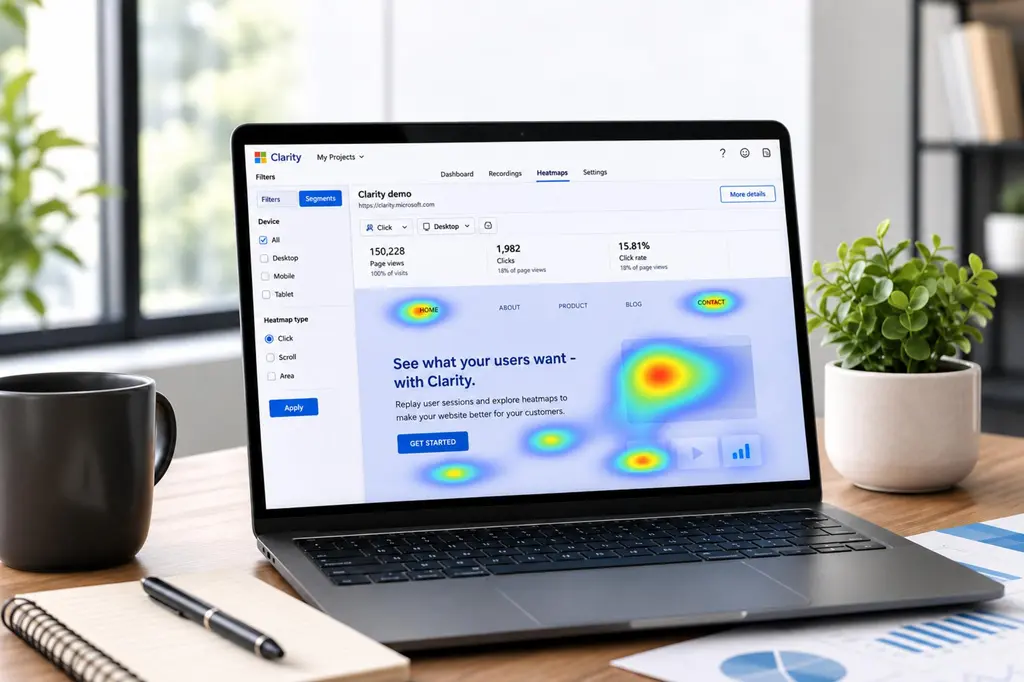
Microsoft Clarity คืออะไร?
Microsoft Clarity คือเครื่องมือวิเคราะห์พฤติกรรมผู้ใช้จาก Microsoft ที่ช่วยให้เห็นการใช้งานเว็บไซต์ผ่าน Heatmap, Session Recording และ Dashboard ทำให้เข้าใจได้มากกว่าข้อมูลตัวเลข เช่น การคลิกหรือการเลื่อนหน้าเว็บ จุดเด่นคือใช้ฟรีและช่วยหา Pain Point เพื่อนำไปปรับ UX/UI หรือ CRO ได้ แต่ไม่ใช่เครื่องมือแทน Google Analytics เพราะ GA4 เน้นภาพรวม ส่วน Clarity เน้นพฤติกรรมเชิงลึก จึงควรใช้ร่วมกันเพื่อวิเคราะห์เว็บไซต์ให้ครบมิติมากขึ้น

ฟีเจอร์สำคัญของ Microsoft Clarity มีอะไรบ้าง?
Clarity มีเครื่องมือหลายส่วนสำหรับวิเคราะห์พฤติกรรมผู้ใช้ โดยสามารถใช้ข้อมูลแต่ละประเภทประกอบกันเพื่อค้นหาว่าเว็บไซต์ส่วนใดทำงานได้ดี และจุดใดอาจต้องตรวจสอบเพิ่มเติม ซึ่งฟีเจอร์สำคัญ ๆ ของ Microsoft Clarity มีดังนี้
Heatmap
Heatmap คือการนำข้อมูลการมีปฏิสัมพันธ์ของผู้ใช้หลาย Session มารวมและแสดงเป็นภาพ เพื่อให้เห็นว่าบริเวณใดของหน้าเว็บได้รับการคลิกหรือถูกเข้าถึงมากน้อยเพียงใด ช่วยตอบคำถามอย่าง CTA มีคนคลิกหรือไม่?ผู้ใช้เลื่อนถึงเนื้อหาสำคัญหรือเปล่า หรือมีองค์ประกอบที่คนเข้าใจผิดว่าสามารถคลิกได้หรือไม่
ปัจจุบัน Microsoft Clarity รองรับ Heatmap หลายประเภท เช่น Click Maps, Scroll Maps, Area Maps รวมถึง Attention Maps ที่แสดงเวลาที่ผู้ใช้ใช้กับแต่ละส่วนของหน้า และ Conversion Maps สำหรับวิเคราะห์พฤติกรรมที่สัมพันธ์กับการซื้บนเว็บ E-Commerce โดยฟีเจอร์นี้จะแสดงใน Project ที่ Clarity ตรวจพบ Purchase Events
Session Recording
Session Recording ช่วย Replay การมีปฏิสัมพันธ์ของผู้ใช้ เช่น การคลิก การเลื่อน การเคลื่อน Cursor และการเปลี่ยนหน้า ทำให้สามารถย้อนดูเส้นทางการใช้งานและค้นหาจุดที่อาจทำให้ผู้ใช้ติดขัดได้ละเอียดกว่า Heatmap ที่เป็นข้อมูลแบบ Aggregated
Clarity ยังตรวจจับพฤติกรรมบางประเภท เช่น Rage Clicks, Dead Clicks, Excessive Scrolling และ Quick Backs ซึ่งสามารถนำมาใช้เป็นจุดเริ่มต้นในการเลือก Session ที่ควรตรวจสอบเพิ่มเติม โดยข้อมูลละเอียดอ่อนบางประเภทจะถูก Mask เพื่อปกป้องข้อมูลของผู้ใช้ตามระบบของ Clarity
Dashboard และ Insights
Dashboard ช่วยรวบรวมข้อมูลเกี่ยวกับ Traffic และพฤติกรรมของผู้ใช้ ทำให้ไม่จำเป็นต้องเปิดดู Recording ทุก Session เพื่อค้นหาปัญหา สามารถเริ่มจากภาพรวมและ Insights ที่น่าสนใจ ก่อนกรองไปดู Heatmap หรือ Recording ของกลุ่มผู้ใช้ที่ต้องการวิเคราะห์ต่อ
Filters และ Segments
การวิเคราะห์ผู้ใช้ทั้งหมดรวมกันอาจทำให้มองไม่เห็นปัญหาของบางกลุ่ม Clarity จึงมี Filters และ Segments สำหรับจำกัดข้อมูลตามเงื่อนไข เช่น Device, Browser, Location, URL หรือพฤติกรรมบางประเภท ช่วยให้เปรียบเทียบได้ว่าปัญหาเกิดกับผู้ใช้กลุ่มใดเป็นพิเศษ
วิธีติดตั้ง Microsoft Clarity บนเว็บไซต์
การเริ่มต้นใช้งาน Clarity ต้องสร้าง Project และติดตั้ง Tracking Code บนเว็บไซต์ โดย Microsoft รองรับทั้งการติดตั้งด้วย Code โดยตรงและผ่านแพลตฟอร์มภายนอก
- สร้างบัญชีและ Project: เข้า Microsoft Clarity แล้วสร้าง Project สำหรับเว็บไซต์ที่ต้องการติดตาม
- เลือกวิธีติดตั้ง: สามารถนำ Tracking Code ไปติดตั้งใน ของเว็บไซต์ หรือติดตั้งผ่านแพลตฟอร์มที่รองรับ
- ใช้ Integration ตามระบบเว็บไซต์: Clarity รองรับการติดตั้งผ่านแพลตฟอร์ม เช่น WordPress, Shopify, Wix และ Google Tag Manager
- ตรวจสอบการเก็บข้อมูล: หลังติดตั้ง Tracking Code สำเร็จ สามารถตรวจสอบข้อมูลใน Dashboard, Recordings และ Heatmaps ของ Project ได้
ก่อนเปิดใช้งานจริงควรตรวจสอบเรื่อง Privacy และ Consent ตามกฎหมายและพื้นที่ที่เว็บไซต์ให้บริการด้วย แม้ Clarity จะ Mask Sensitive Content เป็นค่าเริ่มต้น แต่เว็บไซต์ยังมีหน้าที่จัดการ Consent และการเปิดเผยข้อมูลให้เหมาะสม โดยเฉพาะเมื่อมีผู้ใช้จากพื้นที่ที่มีกฎหมายคุ้มครองข้อมูลส่วนบุคคล
Microsoft Clarity ใช้ร่วมกับ Google Analytics อย่างไร?
วิธีหนึ่งที่ช่วยให้วิเคราะห์เว็บไซต์ได้มีประสิทธิภาพคือใช้ Google Analytics 4 เพื่อค้นหาว่า “เกิดอะไรขึ้น” แล้วใช้ Clarity ช่วยสำรวจว่า “ผู้ใช้มีพฤติกรรมอย่างไรในสถานการณ์นั้น” โดย Microsoft รองรับการ Integration กับ Google Analytics โดยตรง
ตัวอย่างเช่น หาก GA4 แสดงว่า Landing Page มี Conversion ต่ำกว่าที่คาด สามารถนำข้อมูลดังกล่าวมาเป็นจุดเริ่มต้น แล้วใช้ Microsoft Clarity Heatmap ตรวจสอบว่าผู้ใช้เลื่อนถึง CTA หรือไม่ จากนั้นดู Session Recording เพิ่มเติมเพื่อหาพฤติกรรมที่อาจเกี่ยวข้อง
สิ่งสำคัญคือไม่ควรสรุปสาเหตุจากข้อมูลเพียงเครื่องมือเดียว เพราะ Heatmap และ Recording แสดงพฤติกรรมที่เกิดขึ้น แต่ไม่ได้อธิบายแรงจูงใจของผู้ใช้ทั้งหมด การนำข้อมูลหลายแหล่งมาประกอบกันจึงช่วยให้ตั้งสมมติฐานเพื่อปรับเว็บไซต์ได้มีเหตุผลมากกว่า
ข้อดีและข้อจำกัดของ Microsoft Clarity
Microsoft Clarity เหมาะสำหรับเว็บไซต์ที่ต้องการเริ่มทำ Behavioral Analytics โดยไม่ต้องลงทุนกับเครื่องมือราคาแพง แต่ก่อนนำข้อมูลไปใช้ควรเข้าใจทั้งความสามารถและข้อจำกัดของเครื่องมือ
ข้อดี ของ Microsoft Clarity
- ใช้งานฟรีและมี Heatmap กับ Session Recording
- วิเคราะห์ Click, Scroll และพฤติกรรมที่อาจสะท้อนปัญหา UX
- มี Filters และ Segments สำหรับเจาะกลุ่มผู้ใช้
- เชื่อมต่อกับ Google Analytics ได้
- รองรับหลาย Device และแพลตฟอร์มเว็บไซต์
- Mask ข้อมูลละเอียดอ่อนบางประเภทเป็นค่าเริ่มต้น
ข้อจำกัด ของ Microsoft Clarity
- Heatmap ไม่สามารถบอกเหตุผลหรือแรงจูงใจของผู้ใช้ได้โดยตรง
- Session Recording โดยทั่วไปเก็บไว้ 30 วัน ส่วน Recording ที่บันทึกเป็น Favorite สามารถเก็บไว้ได้นานสูงสุด 9 เดือน
- Heatmap รองรับข้อมูลสูงสุด 100,000 Page Views ต่อ Heatmap และข้อมูล Heatmap มีระยะเวลาการเก็บรักษาสูงสุด 9 เดือน
- Recording ทั่วไปมีระยะเวลาการเก็บรักษา ไม่ได้สามารถย้อนดูได้ตลอดไป
- การใช้ข้อมูลเพื่อปรับเว็บไซต์ยังต้องอาศัยการตั้งสมมติฐานและวัดผล ไม่ควรสรุปจากพฤติกรรมเพียงเหตุการณ์เดียว
ดังนั้น Clarity จึงเหมาะสำหรับใช้เป็นส่วนหนึ่งของชุดเครื่องมือวิเคราะห์เว็บไซต์ มากกว่าพึ่งพาเป็นแหล่งข้อมูลเพียงเครื่องมือเดียว
Microsoft Clarity ตัวช่วยเพิ่มประสิทธิภาพในการวิเคราะห์เว็บไซต์
Microsoft Clarity คือเครื่องมือวิเคราะห์พฤติกรรมผู้ใช้ที่ช่วยให้เห็นการใช้งานเว็บไซต์ผ่าน Heatmap, Session Recording และข้อมูลเชิงพฤติกรรม ทำให้เข้าใจ Pain Point ได้อย่างมีเหตุผลมากขึ้น โดยสามารถเริ่มใช้ Clarity เป็นเครื่องมือ Heatmap Website Analyticsเพื่อวิเคราะห์พฤติกรรมผู้ใช้ได้ฟรี เพื่อวิเคราะห์ทั้งเชิงตัวเลขและพฤติกรรมจริงที่เกิดขึ้นบนเว็บไซต์
สำหรับธุรกิจที่มีเว็บไซต์แล้วต้องการวิเคราะห์พฤติกรรมผู้ใช้งานแบบเชิงลึก Blupaper มีทีมงานมืออาชีพ ที่มีประสบการณ์ด้านการตลาดออนไลน์ พร้อมให้คำแนะนำและเป็นที่ปรึกษา เพื่อให้เว็บไซต์ของคุณพร้อมต่อการแข่งขัน และเปลี่ยนผู้เข้าชมให้กลายเป็นลูกค้าได้จริง
ติดต่อเรา
- โทร. 094-454-2495
- Line: @blupaper
- Facebook: Blupaper Digital Marketing Agency
ภาพประกอบจาก microsoft clarity
คำถามที่พบบ่อยเกี่ยวกับ Microsoft Clarity
Q: Microsoft Clarity ต่างจาก Google Analytics อย่างไร?
A: Google Analytics เน้นข้อมูล Traffic, Events และ Conversion ส่วน Microsoft Clarity ช่วยให้เห็นพฤติกรรมผู้ใช้ผ่าน Heatmap และ Session Recording จึงเหมาะกับการใช้งานร่วมกัน
Q: Microsoft Clarity Heatmap ดูอะไรได้บ้าง?
A: Microsoft Clarity Heatmap ช่วยวิเคราะห์การคลิก การเลื่อนหน้า พื้นที่ที่ได้รับความสนใจ และพฤติกรรมในแต่ละส่วนของเว็บไซต์ เพื่อค้นหาจุดที่ควรปรับปรุง
Q: Microsoft Clarity เหมาะกับเว็บไซต์แบบไหน?
A: เหมาะกับเว็บไซต์ที่ต้องการเข้าใจพฤติกรรมผู้ใช้มากขึ้น เช่น เว็บไซต์ธุรกิจ E-commerce, Landing Page และเว็บไซต์ Content ที่ต้องการนำข้อมูลมาปรับ UX หรือ Conversion