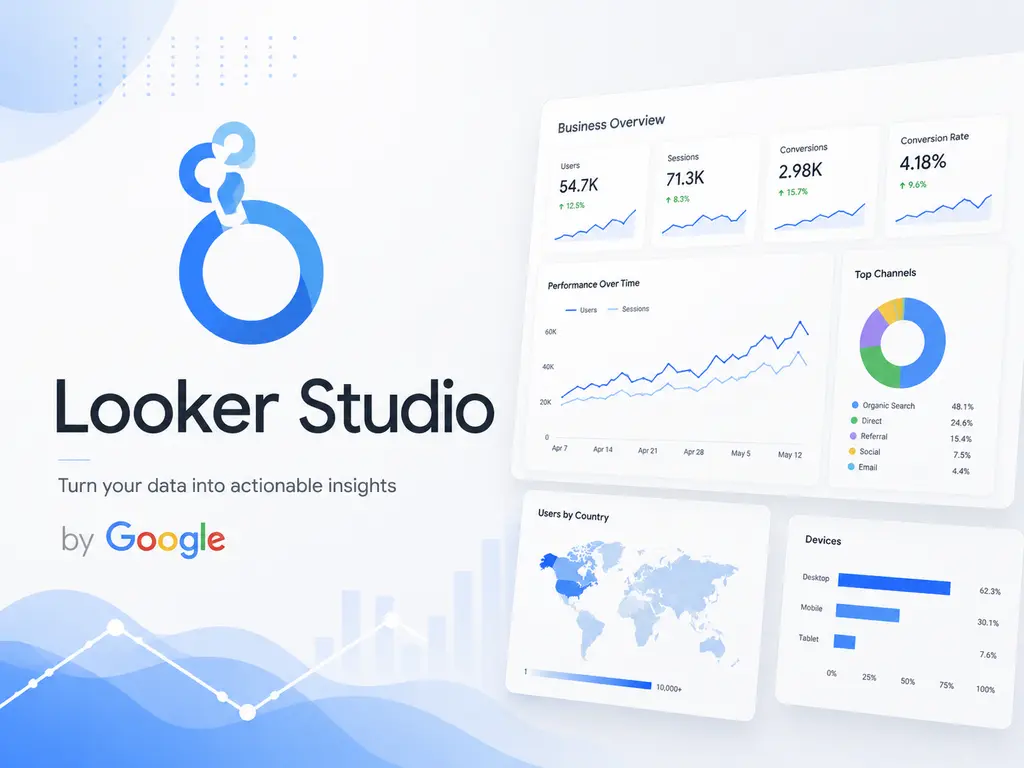
Looker Studio คืออะไร?
Looker Studio คือ เครื่องมือวิเคราะห์ข้อมูลที่จะแสดงผลข้อมูลออกมาเป็นภาพ (Data Visualization Tool) ที่พัฒนาโดย Google เปิดตัวครั้งแรกในปี 2016 ภายใต้ชื่อ Google Data Studio ก่อนที่จะถูกรีแบรนด์และรวมเข้ากับตระกูล Looker เพื่อยกระดับความสามารถด้านการวิเคราะห์ข้อมูลให้ตอบโจทย์ธุรกิจมากยิ่งขึ้น
ด้วยความที่ Looker Studio เป็นเครื่องมือการตลาดที่เปิดให้ทุกคนใช้งานได้ฟรีโดยไม่จำเป็นต้องใช้ Google Account ขององค์กร และไม่ต้องมีความรู้ด้านการเขียนโค้ดก็สามารถสร้างแดชบอร์ด (Dashboard) หรือรายงาน (Report) เพื่อติดตาม Performance ของธุรกิจได้ทันที โดยเฉพาะการวัดผลและปรับปรุงประสิทธิภาพของเว็บไซต์ในด้าน SEO ทำให้ทีมงานทุกคนในองค์กรสามารถเข้าถึงและเข้าใจข้อมูลเว็บไซต์ชุดเดียวกันได้อย่างรวดเร็ว
พูดง่าย ๆ ก็คือ Looker Studio Google ทำหน้าที่จะดึงข้อมูลดิบจากแหล่งต่าง ๆ เช่น เว็บไซต์ โฆษณา และยอดขาย มารวมไว้ในหน้าเดียว แล้วแปลงเป็นรูปกราฟ ตาราง หรือตัวเลขสรุปที่เข้าใจง่ายนั่นเอง
Looker Studio ช่วยเพิ่มประสิทธิภาพการทำ Digital Marketing อย่างไรบ้าง?
การนำ Looker Studio เข้ามาปรับใช้ในองค์กร จะช่วยยกระดับการทำงานด้านการตลาดดิจิทัลได้อย่างชัดเจน
- ประหยัดเวลาทำรายงานกว่า 80% เพราะระบบ Dashboard Google จะดึงและอัปเดตข้อมูลให้อัตโนมัติ
- ตรวจพบปัญหาและแก้ไขได้ทันที หากค่าโฆษณาพุ่งสูงหรือยอดขายตก เราจะเห็นความผิดปกติบน Dashboard และปรับแผนได้ทันท่วงที
- เพิ่มความโปร่งใสในการทำงาน แชร์ Dashboard ให้ทีมงาน ผู้บริหาร หรือลูกค้าดูได้ผ่านลิงก์เดียว ดูพร้อมกันและคอมเมนต์งานได้แบบเรียลไทม์
- วัดผล ROI และ ROAS ได้แม่นยำ รวมค่าใช้จ่ายโฆษณาจากทุกช่องทางมาเทียบกับยอดขายจริง เพื่อคำนวณผลตอบแทนจากการลงทุนได้ตรงจุด
- เชื่อมโยงข้อมูลกับเป้าหมายทางธุรกิจ: ติดตาม Conversion Rate, Cost Per Lead และ ROAS เพื่อวัดผลตอบแทนจากการลงทุนได้อย่างแม่นยำ
- ยกระดับการวิเคราะห์งาน SEO สำหรับ SEO Specialist และ Content Writer เองก็สามารถดึงข้อมูลจาก Search Console มาดูภาพรวมเว็บไซต์ (Performance Overview) เช็กอันดับคีย์เวิร์ด (Keyword Position) วิเคราะห์หน้าเพจที่ทำผลงานได้ดี (Page Performance) และดูพื้นที่ของผู้เข้าชม (Geographic Performance) ได้อย่างครบถ้วน
จะเห็นว่า Looker Studio ช่วยให้ข้อมูลสำคัญเหล่านี้อยู่ในรูปแบบที่มองเห็นภาพได้ง่าย ทั้งยังช่วยสร้างวัฒนธรรมการทำงานแบบ Data-Driven ภายในทีม ให้สามารถปรับกลยุทธ์และบรรลุเป้าหมายทางธุรกิจได้อย่างมีประสิทธิภาพสูงสุด
อ่านบทความที่น่าสนใจเพิ่มเติม : AIO คืออะไร? เข้าใจความสำคัญ พร้อมเปรียบเทียบ SEO และ AEO
ฟีเจอร์สำคัญของ Looker Studio ที่ควรรู้ก่อนเริ่มใช้งาน
ก่อนเราจะเริ่มลงมือสร้าง Dashboard ควรทำความเข้าใจ 6 ฟีเจอร์หลักนี้ก่อน
- Data Connectors: ตัวเชื่อมต่อข้อมูล มีทั้งของ Google เอง เช่น GA4, Google Ads, Google Sheets และของ Partner สำหรับเชื่อมต่อ Facebook Ads, TikTok Ads หรือ LINE OA
- Data Source: ระบบจะแปลงข้อมูลที่เชื่อมต่อให้อยู่ในรูป Dimensions หรือข้อมูลเชิงคุณภาพ เช่น วันที่ ชื่อแคมเปญ และ Metrics หรือข้อมูลเชิงตัวเลข เช่น ยอดคลิก ยอดขาย เป็นต้น
- Data Blending: ฟีเจอร์รวมข้อมูลจากหลายแพลตฟอร์มเข้าด้วยกัน เช่น นำงบโฆษณาจาก Facebook Ads และ Google Ads มารวมกันเพื่อหาค่าใช้จ่ายรวม
- Visualization Types: รูปแบบการแสดงผลข้อมูล มีให้เลือกหลากหลาย เช่น Scorecard (ตัวเลขสรุป), Line Chart (แนวโน้มตามเวลา), Bar Chart (เปรียบเทียบ) และ Table (รายละเอียด)
- Filters & Date Range Controls: ปุ่มกรองข้อมูล Dynamic ที่ช่วยให้ผู้ดูรายงานกดเลือกช่วงเวลา หรือกรองดูเฉพาะแคมเปญที่สนใจได้เอง
- Calculated Fields: ระบบเขียนสูตรคำนวณเพื่อสร้าง Metric ใหม่ เช่น การหาค่า Conversion Rate หรือ Cost Per Lead
สอนสร้าง Dashboard Google สำหรับวิเคราะห์การตลาดดิจิทัล
การสร้าง Dashboard Google สำหรับติดตามผลแคมเปญการตลาดให้ใช้งานได้จริง ควรวางโครงสร้างข้อมูลให้เรียบง่ายและเป็นระบบ

ขั้นตอนที่ 1 เข้าสู่ระบบและเชื่อมต่อ Data Source
- ไปที่ lookerstudio.google.com แล้วเข้าสู่ระบบด้วย Google Account
- คลิกปุ่ม + Create มุมซ้ายบน แล้วเลือก Report
- หน้าต่างเชื่อมต่อข้อมูลจะปรากฏขึ้น ให้เลือก Connector ที่ต้องการใช้งาน เช่น Google Analytics (สำหรับทราฟฟิกเว็บ) หรือ Google Search Console (สำหรับข้อมูล SEO) จากนั้นกด Add to Report
ขั้นตอนที่ 2 ทำความเข้าใจ Dimensions และ Metrics
จากนั้นเลือกประเภทของ Dashboard ตามต้องการ ว่าจะให้แดสงข้อมูลอะไรบ้าง เช่น
- Dimensions (มิติข้อมูล) ข้อมูลเชิงคุณภาพที่ใช้จัดหมวดหมู่ เช่น วันที่ (Date), ชื่อแคมเปญ (Campaign), คีย์เวิร์ด (Query), หรือชื่อหน้าเพจ (Page Title)
- Metrics (ตัวชี้วัด) ข้อมูลเชิงตัวเลขที่ใช้วัดผล เช่น จำนวนคลิก (Clicks), จำนวนการแสดงผล (Impressions), ยอดขาย (Revenue), หรือ Conversion Rate
ขั้นตอนที่ 3 จัดวางโครงสร้าง Dashboard (Layout Planning)
เริ่มจัดวางองค์ประกอบ โดยยกตัวอย่างรูปแบบที่อ่านง่ายตามลำดับสายตา
- ส่วนบน (Header) ใส่ชื่อ Dashboard โลโก้แบรนด์ และเพิ่ม Date Range Control เพื่อให้ผู้ดูรายงานเลือกช่วงเวลาได้เอง
- ส่วนกลาง (KPI Overview) ใช้ Scorecard แสดงตัวเลขสรุปสำคัญ เช่น Total Users, Total Clicks, Average CTR, หรือ Total Spend
- ส่วนล่าง (Deep Dive Analysis) ใช้ Time Series Chart (Line Chart) เพื่อดูแนวโน้มตามช่วงเวลา และใช้ Table แสดงรายละเอียดแยกตามรายแคมเปญหรือรายคีย์เวิร์ด
ขั้นตอนที่ 5 จัดการสิทธิ์ (Access) และแชร์รายงาน
ตั้งค่าสิทธิ์การเข้าถึงรายงานให้เหมาะสมก่อนส่งต่อ โดยสามารถกำหนดได้ว่าจะแชร์ให้ใครในทีมดูบ้าง และระบุสิทธิ์ชัดเจนว่า Account ไหนสามารถเข้ามาแก้ไข Dashboard ได้ หรือ Account ไหนดูข้อมูลได้อย่างเดียว เพื่อป้องกันรายงานเสียหาย จากนั้นสามารถกดคัดลอก Share Link เพื่อส่งให้ผู้ที่เกี่ยวข้องเข้าถึงได้ทันที
ขั้นตอนที่ 6 ตรวจสอบความถูกต้องและตั้งค่ารอบการอัปเดตข้อมูล (Data Freshness)
ตรวจสอบความถูกต้องของตัวเลขเพื่อให้แน่ใจว่ารายงานดึงข้อมูลมาแสดงผลได้อย่างสมบูรณ์ โดยตั้งค่าความถี่ในการอัปเดตข้อมูล (Data Freshness) ได้ตามต้องการ เช่น อัปเดตข้อมูลแบบ Real-time, อัปเดตทุกชั่วโมง, ทุกวัน หรือทุกสัปดาห์ เพื่อให้มั่นใจว่า Dashboard ของเราจะแสดงข้อมูลที่สดใหม่และตรงกับความเป็นจริงอยู่เสมอ
ตัวอย่าง Dashboard สำเร็จรูป (Templates) พร้อมใช้งาน
สำหรับใครที่ไม่อยากเริ่มต้นสร้างจากหน้ากระดาษเปล่า Looker Studio มี Template Gallery ให้เลือกใช้งานได้ทันทีเช่นกัน
- GA4 Audience & Acquisition Dashboard: สำหรับติดตามทราฟฟิกจำนวนผู้เข้าชม พฤติกรรมผู้ใช้งาน และช่องทางที่พาคนเข้าเว็บไซต์
- Google Ads Performance Dashboard: สำหรับติดตามยอดคลิก ค่าใช้จ่ายโฆษณา Cost Per Click (CPC) และผลตอบแทนจากค่าโฆษณา (ROAS)
- SEO Performance Dashboard: สำหรับติดตามภาพรวมของคีย์เวิร์ด อันดับการค้นหาบน Google (Average Position) และหน้าเพจที่สร้าง Organic Traffic ได้ดีที่สุด
- E-commerce Revenue Dashboard: เหมาะสำหรับร้านค้าออนไลน์ ใช้ติดตามยอดคำสั่งซื้อ รายได้รวม และสินค้าขายดี
เพียงเข้าไปที่ Template Gallery เลือกรูปแบบที่ต้องการ คลิก Use my own data แล้วเปลี่ยนแหล่งข้อมูลเป็น Data Source ของเรา ระบบจะดึงข้อมูลมาแสดงผลแทนที่ให้อัตโนมัติเลย
เทคนิคและข้อผิดพลาดที่ต้องรู้ในการใช้งาน Looker Studio
4 เทคนิคขั้นสูงเพื่อการวิเคราะห์ที่ลึกกว่าเดิม
- Data Blending (การรวมข้อมูลข้ามแพลตฟอร์ม): รวมงบโฆษณาจาก Google Ads และ Facebook Ads มารวมกัน โดยใช้ Date เป็น Join Key เพื่อดูภาพรวมงบการตลาดทั้งหมดในแต่ละวัน
- การใช้ฟังก์ชัน CASE WHEN จัดกลุ่มข้อมูล: เขียนสูตรสร้างเงื่อนไขจำแนกหมวดหมู่ Dimension ใหม่ เช่น การแยกประเภท Traffic (Paid Ads, Organic Search, Direct)
- Date Range Comparison ตั้งค่าให้กราฟแสดงผลเปรียบเทียบกับช่วงก่อนหน้า (Previous Period) เพื่อดูอัตราการเติบโตแบบ % Growth
- การต่อยอดสำหรับองค์กรขนาดใหญ่ Looker Studio รองรับการเชื่อมต่อกับ Google BigQuery และการจัดการโมเดลข้อมูลระดับสูงผ่าน LookML เพื่อรองรับฐานข้อมูลขนาดมหาศาลได้อย่างมีเสถียรภาพ
ข้อผิดพลาดที่พบบ่อยและแนวทางแก้ไข
- Dashboard โหลดช้า เกิดจากการดึงข้อมูลดิบปริมาณมากเกินไป แต่สามารถแก้ได้ด้วยการรวมข้อมูลผ่าน Google BigQuery หรือสกัดข้อมูลมาพักไว้ที่ Google Sheets ก่อนเชื่อมต่อ
- ตัวเลขไม่ตรงกับแพลตฟอร์มต้นทาง เกิดจากการตั้ง Timezone หรือ Attribution Model ต่างกัน ให้ลองตรวจสอบการตั้งค่าใน Data Source ให้ตรงกับระบบต้นทาง
- หน้ารายงานแน่นอ่านยาก ใส่ข้อมูลมากเกินไปในหน้าเดียว ควรปรับมาเป็นการยึดหลัก 1 หน้า 1 วัตถุประสงค์ และแบ่งรายงานออกเป็นหลายหน้า (Multi-page Report)
Looker Studio เครื่องมือ Data-Driven ยุคใหม่ที่ต้องมีติดตัว
การนำ Looker Studio มาปรับใช้ในธุรกิจ ไม่ใช่เพียงการเปลี่ยนรูปแบบรายงานตัวเลขให้อ่านง่ายขึ้น แต่เป็นการสร้างวัฒนธรรม Data-Driven Marketing ภายในองค์กรที่ช่วยเปลี่ยนข้อมูลดิบให้กลายเป็นตัวนำทางธุรกิจ ลดความผิดพลาดในการสื่อสาร และช่วยให้ทีมงานสามารถตัดสินใจแก้ปัญหาได้อย่างรวดเร็วและแม่นยำบนพื้นฐานของข้อมูลจริง
หากธุรกิจของคุณต้องการวางระบบติดตามข้อมูล Data & Tracking หรือกำลังมองหาทีมงานมืออาชีพมาช่วยวางกลยุทธ์การตลาดออนไลน์อย่างเป็นระบบ Blupaper พร้อมให้บริการตั้งแต่การออกแบบ Dashboard การทำ SEO เชิงลึก ไปจนถึงการยิงแอด Google และ Social Media เพื่อสร้างการเติบโตที่วัดผลได้อย่างยั่งยืน
ติดต่อเรา
- โทร. 094-454-2495
- Line: @blupaper
- Facebook: Blupaper Digital Marketing Agency
คำถามที่พบบ่อยเกี่ยวกับ Looker Studio
Q: Looker Studio ใช้ฟรีจริงไหม? มีข้อจำกัดอะไรบ้าง?
A: Looker Studio เวอร์ชันมาตรฐานใช้งานได้ฟรีโดยไม่มีข้อจำกัดเรื่องจำนวนรายงานหรือจำนวนผู้เข้าชม แต่หากต้องการฟีเจอร์การบริหารจัดการระดับองค์กรขั้นสูง จึงจะมีตัวเลือกให้อัปเกรดเป็น Looker Studio Pro
Q: Looker Studio สามารถเชื่อมต่อกับ Facebook Ads ได้หรือไม่?
A: ได้ โดยเชื่อมต่อผ่าน Partner Connector เช่น Supermetrics หรือ Porter Metrics ซึ่งมีค่าบริการรายเดือน หรือใช้วิธีส่งข้อมูลจาก Facebook Ads เข้า Google Sheets ฟรี แล้วค่อยนำ Google Sheets มาต่อกับ Looker Studio
Q: Looker Studio ต่างจาก Google Analytics อย่างไร?
A: Google Analytics ทำหน้าที่เก็บและวิเคราะห์ข้อมูลผู้ใช้งานบนเว็บไซต์ ส่วน Looker Studio ทำหน้าที่ดึงข้อมูลจากหลาย ๆ แหล่ง ซึ่งรวมถึง GA4 ด้วย จากนั้นนำมาสรุปและแสดงผลเป็น Dashboard ที่อ่านง่ายกว่า